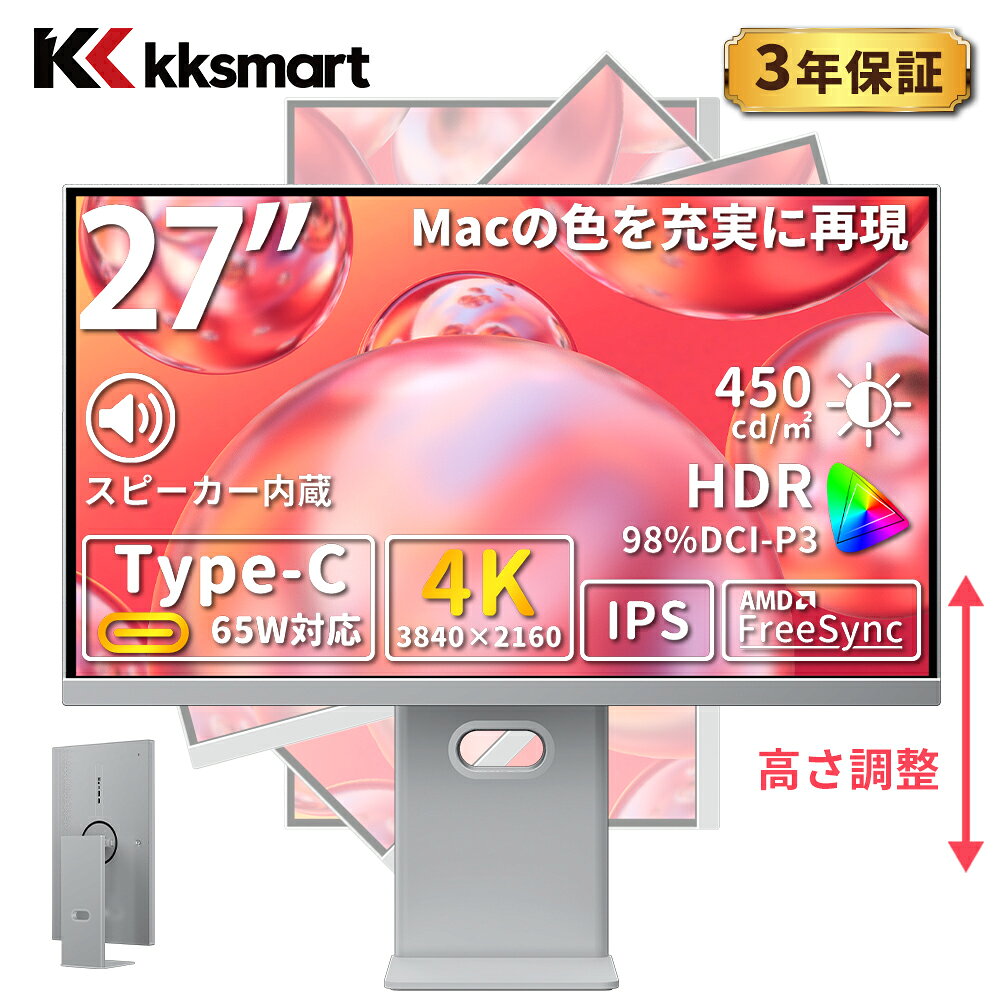
27インチで3840×2160の高精細を選ぶと、フルHDの4倍の作業領域と163ppi級の描画密度が同時に手に入ります。
目の疲れ、色の物足りなさ、机の上のケーブル渋滞。この3つを27インチ4Kでまとめて減らせるよう、色域・HDR・Type-C給電を軸にモニターを横断比較しました。
4K モニター 27インチ TOP5 横断比較表
この記事の『4K』の判断軸:色域(sRGB・DCI-P3)/HDRとリフレッシュレート/Type-C給電の有無
以下の比較軸は、楽天市場の商品情報(商品説明・価格・評価データ)をもとに設定しています。
| 順位 |
商品名(略称) |
価格 |
評価 |
色域 |
HDR/リフレッシュ |
Type-C給電 |
こんな人向け |
| 👑 1位 |
KTC M27P6 |
¥63,980 |
★4.75(4件) |
sRGB 145% |
HDR1400/160Hz |
65W対応 |
4Kゲーム・PS5 |
| 🥈 2位 |
KTC H27P27 |
¥27,980 |
★4.65(20件) |
sRGB 135% |
HDR400/60Hz |
– |
予算重視の初4K |
| 🥉 3位 |
JAPANNEXT JN-IPS2709UHDR |
¥33,980 |
★4.5(4件) |
sRGB 100% |
HDR10/60Hz |
– |
PBP/PIP作業派 |
| 4位 |
kksmart S-4K27C |
¥39,890 |
★5.0(8件) |
DCI-P3 98% |
HDR/60Hz |
65W対応 |
高さ・回転調整重視 |
| 5位 |
BenQ MA270U |
¥90,644 |
★4.75(12件) |
Display P3 95% |
HDR400/- |
90W対応 |
MacBookと色合わせ |
※ 本ランキングは楽天のレビュー・評価・価格バランスをもとに、ありすなびが独自に評価したものです(メーカー・広告主による順位ではありません)。表中の「-」は商品説明に記載がなかった項目です。
※ 選定基準の詳細はプライバシーポリシーをご覧ください。
※ 詳細は各商品カード( 第1位 第2位 第3位 第4位 第5位)を参照
おすすめ4K モニター 27インチランキングTOP5
01 RANK
KTC M27P6
- 価格
- ¥63,980(※2026年9月時点)
- レビュー
- ★4.75(4件)
- ショップ
- FPDVISION 楽天市場店
- 一言評
- 4K160Hz⇔フルHD320Hzを切替できるQD-MiniLED×HDR1400で、映像も競技系ゲームも1台で完結
良いところ
4K160Hzとフルhd320Hzを切り替えられるデュアルモードで、動画編集の精細さもFPSの反応速度も1台に集約できます。HDR1400・ピーク輝度1400ニットとMiniLEDバックライトの組み合わせで、暗いシーンの潰れがなくなりType-C 65W給電でノートPCを1本のケーブルにまとめられます。
気になるところ
本体6.8kgとやや重く、¥63,980の価格は今回のモニターでは高めで、事務作業だけの用途では明らかにオーバースペックです。
ありすの結論
PS5・4Kゲーム・映像編集を1台で全部やりたい人にとって、このスペックの組み合わせは今回のモニターでは本機だけ。予算3万円以内で4Kを試したいだけなら第2位のH27P27で十分です。
こんな人にピッタリ!
PS5で120Hz(VRR)を活かして4Kゲームを本気で遊びたい人
こんな人は要チェック!
¥30,000前後の初4K導入予算で収めたい人は第2位のH27P27がおすすめです
購入前に最新価格・在庫をご確認ください(価格は変動します)
02 RANK
KTC H27P27
- 価格
- ¥27,980(※2026年9月時点)
- レビュー
- ★4.65(20件)
- ショップ
- FPDVISION 楽天市場店
- 一言評
- 3年保証・sRGB135%・HDR400を¥27,980に詰め込んだ、初4K導入の入口として使いやすい一台
良いところ
sRGB135%・HDR400・輝度400cd/m²を今回のモニターで最も安い¥27,980で搭載し、写真編集や動画視聴で色の物足りなさを感じにくい仕上がりです。3面マイクロベゼル・VESA100×100mm対応・KTCの3年保証で、長く安心して使える設計にもなっています。
気になるところ
応答速度3ms・60Hzのため、競技系FPSでは反応の限界を感じます。高さ調整・ピボットはcaption未記載で、姿勢を細かく整えたい人には調整幅が足りない可能性があります。
ありすの結論
「まず4Kを試したい」「予算は3万円以内」という初4Kユーザーには、この価格で3年保証が付く安心感が決め手。姿勢や配線まで整えたいなら第4位のS-4K27Cを選ぶほうが後悔が少ないです。
こんな人にピッタリ!
¥27,980で4K・HDR400・sRGB135%を一度に揃えたいコスパ重視の人
こんな人は要チェック!
画面の高さ・回転調整にこだわるなら第4位のS-4K27Cを選んでください
購入前に最新価格・在庫をご確認ください(価格は変動します)
03 RANK
JAPANNEXT JN-IPS2709UHDR
- 価格
- ¥33,980(※2026年7月時点)
- レビュー
- ★4.5(4件)
- ショップ
- JAPANNEXTオンラインストア
- 一言評
- PBP/PIP対応で2入力を並べたり子画面表示できる、複数機器を1画面に集約するJAPANNEXTの実務派
良いところ
PBP(左右2画面同時表示)とPIP(子画面表示)に対応し、PCとゲーム機、または業務PCと私物PCを1台のモニターに集約できます。sRGB100%・HDR10・IPS 178°視野角で、正面から角度を変えても色が転びにくく、複数人でのモニターレビューにも耐えます。
気になるところ
応答速度8ms(GtoG)・60Hzで動きの速い競技ゲームには向きません。高さ調整・スイーベル・ピボットは非搭載(チルトのみ-5°〜+15°)のため、姿勢に合わせた細かな調整はできません。
ありすの結論
PBP/PIPで2つの入力を並べて使いたい業務ユーザーには、この機能構成こそがJAPANNEXTならではの強み。可動域を重視するなら第4位のS-4K27Cを選ぶほうが日々の姿勢が楽になります。
こんな人にピッタリ!
PBP/PIPでPCとPS/Switchの画面を並べて同時に見たい人
こんな人は要チェック!
高さ・回転調整で姿勢を細かく整えたいなら第4位のS-4K27Cが一歩上です
購入前に最新価格・在庫をご確認ください(価格は変動します)
04 RANK
kksmart S-4K27C
- 価格
- ¥39,890(※2026年9月時点)
- レビュー
- ★5.0(8件)
- ショップ
- KKSmart 楽天市場店
- 一言評
- 高さ・回転・ピボット調整とUSB-C 65W給電を備えた、アルミ筐体の27インチ4K
良いところ
チルト・スイーベル・ピボット・高さ調節に対応し、縦置きにすれば長い資料やコードも一画面で読めます。USB-C 65W給電に対応しているので、MacBookなどのノートPCとケーブル1本で映像表示と充電を同時にこなせます。98%DCI-P3・450cd/m²で、写真や映像の色も鮮やかです。
気になるところ
リフレッシュレートは60Hzなので、144Hz以上を前提とするPCゲームには向きません。楽天でのレビューは8件とまだ少なく、評価の判断材料は多くありません。
ありすの結論
姿勢と配線を1台で整えたい在宅ワーカーには、可動域とUSB-C給電の組み合わせが決め手。高速描画を狙うなら第1位のM27P6を見てほしい一台です。
こんな人にピッタリ!
ノートPCをケーブル1本でつなぎ、縦置きでも使いたい人
こんな人は要チェック!
144Hz以上の高リフレッシュレートを外したくないゲーマーには第1位のM27P6のほうが合っています
購入前に最新価格・在庫をご確認ください(価格は変動します)
05 RANK
BenQ MA270U
- 価格
- ¥90,644(※2026年9月時点)
- レビュー
- ★4.75(12件)
- ショップ
- ベンキューダイレクト楽天市場店
- 一言評
- Display P3 95%とUSB-C 90W給電で、MacBookと並べて色をそろえやすいBenQのMac向け4K
良いところ
Macと同じDisplay P3(95%)の色域を採用しているので、MacBookの画面と並べても色味の差が出にくくなっています。USB-C 90W給電で、ケーブル1本で給電と映像・音声を同時に送れます。周囲の明るさに合わせて画面の輝度を自動調整する機能もあり、長時間の作業に向いた設計です。
気になるところ
価格は¥90,644で、今回のモニターではいちばん高価です。重量は約8.2kgあり、応答速度もGtG 5msなので、動きの速いゲーム向きではありません。
ありすの結論
MacBookとの色合わせとケーブル1本の接続を重視する人には、Display P3と90W給電の組み合わせが決め手。予算を抑えるなら第4位のS-4K27Cも候補です。
こんな人にピッタリ!
MacBookと並べて写真や動画を編集したい人
こんな人は要チェック!
予算3万円前後で4Kを試したい人には第2位のH27P27が合っています
購入前に最新価格・在庫をご確認ください(価格は変動します)
よくある質問
Q1. 4K モニター 27インチの選び方で最も重要なポイントは何ですか?
色域と接続性の2軸です。写真や動画を扱うならsRGB100%以上(本記事の全機種が該当)、暗部の階調を求めるならHDR400以上を目安にしてください。ノートPCと1本のケーブルで運用したいならType-C 65W給電(第1位のM27P6のみ対応)が判断ポイントになります。
Q2. 4Kモニターは目が疲れやすいと聞きますが本当ですか?
27インチの4Kは163ppi前後で、フルHDよりも精細で文字の輪郭がなめらかになります。フリッカーフリー・ブルーライト軽減モードを搭載した機種を選べば、長時間作業でも疲労は軽減されます。本記事の5機種は全て両機能に対応しています。
Q3. 27インチの4Kは文字が小さすぎませんか?
初期設定では文字が小さく感じることがありますが、WindowsもmacOSも150%のスケーリングで表示すれば、フルHD 24インチと同等の文字サイズを保ったまま、作業領域だけを広げられます。設定は10秒で切り替えられます。
Q4. 4Kモニターは高い買い物では?
今回のモニターでは第2位のH27P27が¥27,980で、4Kを最も手頃に試せます。毎日長時間画面を見る人ほど、文字のくっきり感や目の疲れにくさの差を実感しやすくなります。
Q5. リフレッシュレート60Hzだとゲームでは物足りないですか?
RPGやシミュレーション、動画視聴が中心なら60Hzで十分です。競技系FPSやレース、PS5で高フレームレートを楽しみたいなら第1位のM27P6(160Hz、フルHD時320Hz、PS5で120Hz対応)が正解です。
Q6. HDMIとDisplayPortはどちらを使うべきですか?
4K60Hz以上を出すならDisplayPort(DP 1.4)が確実です。HDMI 2.0でも4K60Hzに対応しますが、Adaptive SyncやHDR運用時はDP接続のほうが安定します。第1位のM27P6はHDMI 2.1にも対応し、PS5で4K120Hzを出すならHDMI 2.1接続が必要です。
Q7. VESAマウントは重要ですか?
モニターアームで空中設置すると、机の占有面積を減らし、姿勢を細かく調整できます。VESA規格は、第4位が75×75mm、第2位・第3位が100×100mmに対応しています(第1位と第5位は商品説明に記載がありません)。将来アームを追加する可能性があるなら見落とせない項目です。
まとめ ─ あなたが選ぶべき 1 台
5製品を比較した結論として、迷いやすいパターンを整理します。
「第4位か第2位か迷っている」→ 分岐点は可動域と給電です。4軸調整とUSB-C 65W給電でノートPCをケーブル1本でつなぎたいなら第4位S-4K27C(¥39,890)、予算を抑えて4Kを試したいなら第2位H27P27(¥27,980)が合っています。
「第1位M27P6が気になるが踏み切れない」→ ¥63,980と高めですが、4K160Hz・HDR1400・Type-C 65W給電・PS5 120Hz対応を1台にまとめられるのは今回のモニターでは本機だけです。ゲーム機と作業機を分けて買うより1台に集約するほうが結果的に安上がりになるケースが多くあります。
「予算をどこまで掛けるか迷っている」→ 第2位H27P27(¥27,980)と第4位S-4K27C(¥39,890)の差は主に高さ・回転調整とスピーカー内蔵の有無です。デスクを大きく組み替える予定がなければ第2位で十分ですし、姿勢を作り込みたいなら第4位の¥11,910差はワンランク上の機能への投資と言えます。
価格は変動します。購入前に楽天市場でご確認ください。
—
このサイトはアフィリエイト広告(Amazonアソシエイト含む)を掲載しています。Amazonのアソシエイトとして、ありすなびっ(alicenavi.com)は適格販売により収入を得ています。掲載商品の購入により、運営者に紹介料が支払われる場合があります。当サイトは商品の販売業者ではありません。返品・交換・クレームはご購入されたショップ(楽天市場・Amazon・Yahoo!ショッピング)の規約に基づいてご対応ください。記事の作り方はありすなびっの調べ方にまとめています。
あ
ありす
「ありすなびっ」運営。家電・ガジェットを公的スペックベースで横断比較。