10機種の価格帯は¥2,686〜¥44,000で3桁近く開きがあり、macOS対応が商品説明に明記されているのは5機種のみです。
長時間タイピングでの疲労や接続の不安定さが気になる方向けに、Bluetoothの有無・macOS対応・打鍵感を軸に整理します。
ワイヤレスキーボード Mac TOP10 横断比較表
このランキングの「Mac対応ワイヤレス」の判断軸:Bluetooth接続方式/macOS明示対応/マルチペアリング台数
10機種のうちワイヤレス対応は6機種、有線は4機種(第3位・第4位・第5位・第6位)です。macOS対応が商品説明に明記されているのは5機種で、残りはWindows記載のみのため、表の各列で機種ごとに確認できます。
| 順位 |
商品名(略称) |
価格 |
評価 |
接続方式 |
macOS対応 |
マルチペア |
こんな人向け |
| 👑 1位 |
ロジクール MX KEYS mini |
¥16,700 |
★4.39(166件) |
Bluetooth+Logi Bolt別売 |
◎ 10.15以降 |
最大3台 |
Mac+iPad併用派 |
| 🥈 2位 |
ロジクール MX KEYS S |
¥19,800 |
★4.47(88件) |
Bluetooth+Logi Bolt |
◎ 11以降 |
最大3台 |
Mac業務メイン |
| 🥉 3位 |
REALFORCE R3S |
¥23,540 |
★4.74(77件) |
有線USB |
– |
– |
打鍵重視Win派 |
| 4位 |
e元素 Z88 |
¥5,588 |
★4.56(52件) |
有線USB |
– |
– |
ゲーミング入門 |
| 5位 |
REALFORCE GX1 |
¥33,000 |
★4.85(48件) |
有線USB |
– |
– |
競技ゲーマー |
| 6位 |
iKBC CD108 |
¥16,580 |
★4.00(1件) |
有線USB-C |
◎ 明記あり |
– |
メカニカルMac派 |
| 7位 |
エレコム Precisionist mini |
¥6,190 |
★5.00(1件) |
Bluetooth+2.4GHz |
◎ Sequoia 15 |
最大4台 |
多端末薄型派 |
| 8位 |
BUFFALO BSKBB340BK |
¥2,686 |
★5.00(1件) |
Bluetooth 5.0 |
– |
最大3台 |
予算最優先派 |
| 9位 |
GravaStar Mercury K1 |
¥19,980 |
★5.00(6件) |
Bluetooth+2.4GHz+有線 |
– |
– |
英語配列ゲーマー |
| 10位 |
HHKB Studio 日本語 |
¥44,000 |
★4.61(18件) |
Bluetooth+USB |
◎ 明記あり |
最大4台 |
プログラマー本格派 |
※ 本ランキングは楽天のレビュー・評価・価格バランスをもとに、ありすなびが独自に評価したものです(メーカー・広告主による順位ではありません)。表中の「-」は商品説明に記載がなかった項目です。
※ 選定基準の詳細はプライバシーポリシーをご覧ください。
※ 詳細は各商品カード(第1位 第2位 第3位 第4位 第5位 第6位 第7位 第8位 第9位 第10位)を参照
おすすめワイヤレスキーボード MacランキングTOP10
01 RANK
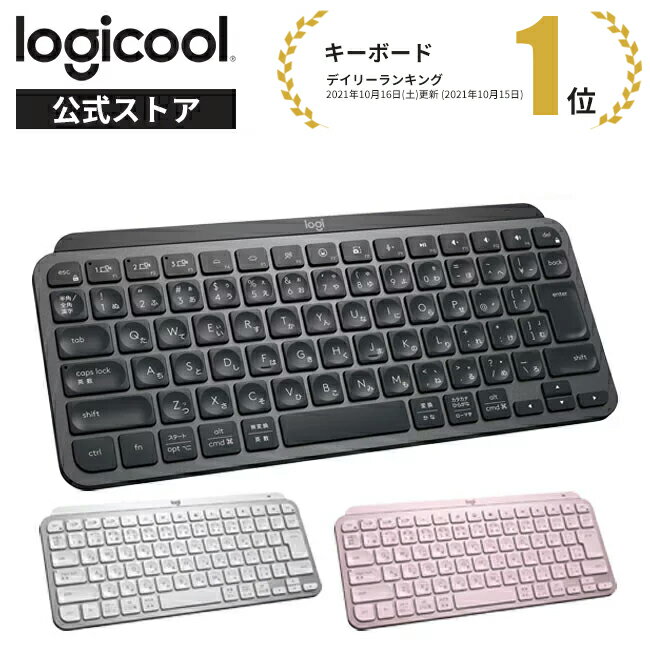
ロジクール MX KEYS mini KX700
- 価格
- ¥16,700(※2026年9月時点)
- レビュー
- ★4.39(166件)
- ショップ
- ロジクール 公式ストア
- 一言評
- Mac対応テンキーレスの定番、Easy-Switchで3台切替
良いところ
macOS 10.15以降に対応し、Easy-Switchで最大3台のデバイスをボタン1つで切り替えできます。506.4gのテンキーレスで、バックライトをオフにすれば最大5ヶ月間充電なしで使える省電力設計です。
気になるところ
キーストロークは1.8mmの浅めパンタグラフ。メカニカルの深い打鍵感を求める人には物足りない構造です。
ありすの結論
Mac対応ワイヤレスの入門機ならこの一台で決まり。テンキーレス設計と3台切替でデスクを広く保てます。
こんな人にピッタリ!
マウスをキーボードの近くに置きたいテンキーレス派で、Mac本体とiPadをEasy-Switchで行き来したい人が使いやすいです。
こんな人は要チェック!
メカニカルの深い打鍵感にこだわりが強い人は、第10位HHKB Studioの3.6mmストロークのほうが満足度が高いでしょう。
購入前に最新価格・在庫をご確認ください(価格は変動します)
02 RANK
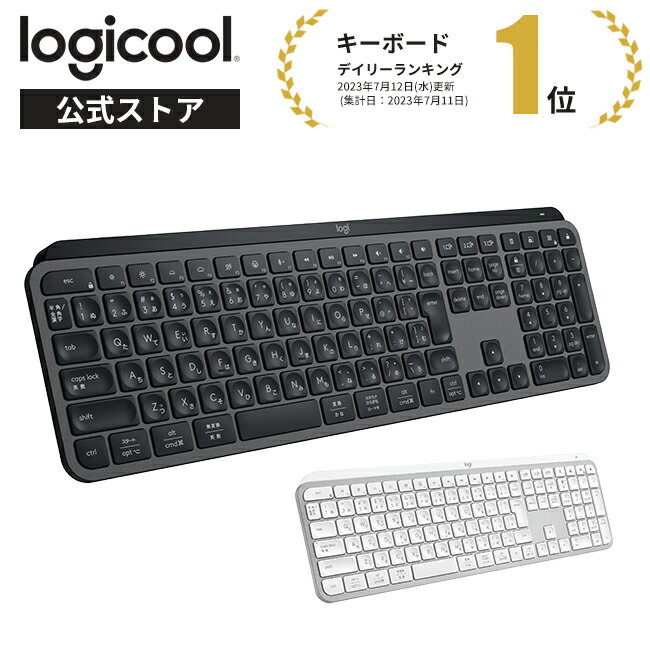
ロジクール MX KEYS S KX800s
- 価格
- ¥19,800(※2026年9月時点)
- レビュー
- ★4.47(88件)
- ショップ
- ロジクール 公式ストア
- 一言評
- Smart Actionsで作業を1ボタン化するMac業務向け
良いところ
macOS 11以降に対応した112キー日本語フルサイズで、Smart Actionsに複数キー操作を割り当てできます。Logi Bolt USBレシーバーで干渉環境でも堅固に接続でき、FLOW機能でMacと他デバイス間のデータ移動もドラッグだけで完結します。
気になるところ
本体810gとフルサイズのため、頻繁に持ち運ぶ用途には重めです。カフェへの持参は疲れます。
ありすの結論
Macで業務効率を最重要視するなら、Smart Actionsで作業を1ボタンに畳める本機がベストな選択です。
こんな人にピッタリ!
Mac業務でショートカットを多用する編集者・エンジニアで、Logi Boltによる安定接続を優先したい人にぴったりです。
こんな人は要チェック!
テンキー不要で軽量を求めるなら、第1位のMX KEYS miniのほうが省スペースで使いやすいでしょう。
購入前に最新価格・在庫をご確認ください(価格は変動します)
03 RANK
REALFORCE R3S 日本語配列
- 価格
- ¥23,540(※2026年9月時点)
- レビュー
- ★4.74(77件)
- ショップ
- REALFORCE Store
- 一言評
- 静電容量無接点方式、有線接続の打鍵感重視モデル
良いところ
静電容量無接点方式で二重入力が発生せず、1億回以上の打鍵耐久性を誇ります。APC機能でオン位置を0.8/1.5/2.2/3mmの4段階から選べるため、ゲーム用途・タイピング用途で使い分けができます。
気になるところ
接続はUSB有線のみで、対応OS欄にはWindows 10以降とだけ記載され、macOS対応の明記はありません。ワイヤレスやMac公式対応を最優先する人には合いません。
ありすの結論
ワイヤレスや無音接続にこだわらず、打鍵品質を最優先するタイピング派に向く一台です。
こんな人にピッタリ!
変荷重や45gの打鍵感を毎日長時間味わいたいWindowsメインのライター・プログラマーが手を伸ばす価値があります。
こんな人は要チェック!
Mac公式対応とワイヤレスを両立したい人には第2位のMX KEYS Sのほうが安心でしょう。
購入前に最新価格・在庫をご確認ください(価格は変動します)
04 RANK
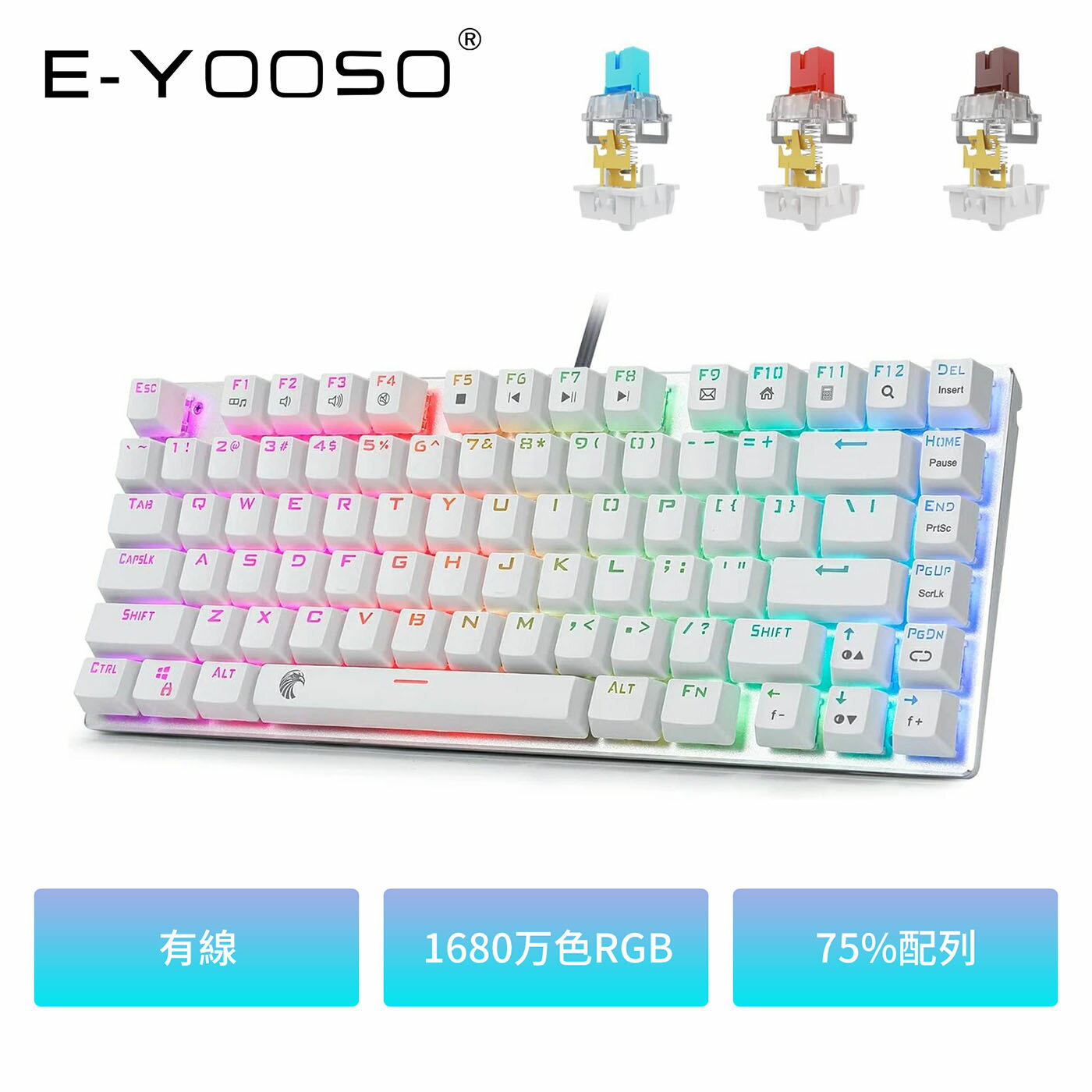
e元素 Z88
- 価格
- ¥5,588(※2026年9月時点)
- レビュー
- ★4.56(52件)
- ショップ
- SpringTech
- 一言評
- ホットスワップ対応の低価格メカニカル入門機
良いところ
ホットスワップ対応で赤軸・茶軸・青軸を自分で交換でき、5000万回のキーストローク耐久で長期使用に耐えます。RGBバックライト18モードで暗所でもキー位置を確認できます。
気になるところ
接続はUSB有線のみ、対応OSにもmacOSの明記はありません。ワイヤレスとMac最適化の両方を求める用途には応えられません。
ありすの結論
メカニカルの世界を1万円以下で試したい初めての1台なら迷わずこれという位置づけです。
こんな人にピッタリ!
メカニカル初挑戦で軸交換を楽しみたい人や、深夜に打鍵する静音赤軸志向の人が候補にできます。
こんな人は要チェック!
Bluetoothワイヤレスで使いたい人は第7位エレコム Precisionist miniのほうが要件に合っています。
購入前に最新価格・在庫をご確認ください(価格は変動します)
05 RANK
REALFORCE GX1 ラピッドトリガー
- 価格
- ¥33,000(※2026年9月時点)
- レビュー
- ★4.85(48件)
- ショップ
- REALFORCE Store
- 一言評
- ラピッドトリガー搭載、有線ゲーミング特化
良いところ
Dynamic Mode(ラピッドトリガー)でキーごとにオン/オフ位置を追従設定でき、オン位置は0.1〜3.0mmの30段階で微調整できます。照光仕様の静音スイッチでボイスチャット中も打鍵音が乗りにくい設計です。
気になるところ
接続はUSB有線のみ、対応OSもWindows 10以降のみ記載でmacOSへの明示的対応はありません。Macでのゲームには前提が合いません。
ありすの結論
Windows環境でFPSの反応速度を1mm単位で追求したい競技志向プレイヤーには一択の一台です。
こんな人にピッタリ!
Apex Legends・VALORANT等の競技タイトルでフレーム単位の反応を求めているPCゲーマーが結果を出せる装備です。
こんな人は要チェック!
Macでのゲームやワイヤレス取り回しを優先するなら、第10位HHKB Studioや第7位Precisionist miniを見てほしいところです。
購入前に最新価格・在庫をご確認ください(価格は変動します)
06 RANK
iKBC CD108 メカニカルキーボード
- 価格
- ¥16,580(※2026年9月時点)
- レビュー
- ★4.00(1件)
- ショップ
- プリンストンダイレクトモール
- 一言評
- Windows/Mac両OSでキー配列を切替える有線メカニカル
良いところ
GATERON G Proシリーズの赤・茶・青軸から選べ、ホットスワップ対応で後からキー交換もできます。Windows/Mac両OSでモード切替によりキー配列を自動で入れ替える設計です。
気になるところ
接続は取り外し可能なUSB-Cケーブルでワイヤレス機能はありません。持ち運びや机上の配線をゼロにしたい人には向いていません。
ありすの結論
Macでもフルサイズメカニカルを配線ありで使いたいなら、この一台が本命の選択肢になります。
こんな人にピッタリ!
Macで数字入力が多い経理・データ入力の人や、軸を交換して打鍵感を育てる趣味を持つ人に向いています。
こんな人は要チェック!
ワイヤレスとMac対応を両立したいなら第10位HHKB Studioや第2位MX KEYS Sを検討してほしいです。
購入前に最新価格・在庫をご確認ください(価格は変動します)
07 RANK
エレコム Precisionist mini TK-PN1075MPBK
- 価格
- ¥6,190(※2026年9月時点)
- レビュー
- ★5.00(1件)
- ショップ
- マツヤデンキ楽天市場店
- 一言評
- Bluetooth3台+2.4GHz1台の4台マルチペア薄型機
良いところ
Bluetoothで3台+2.4GHzで1台の合計4台を切替可能で、macOS Sequoia 15・iOS 18・iPadOS 18・Android 15まで対応の広さがあります。最薄部約9mmでカフェ持参にも収まり、キーストロークは1.5mmの薄型設計です。
気になるところ
打鍵ストロークが1.5mmと非常に浅いため、深いフィードバックを求める人には物足りません。
ありすの結論
Mac+iPad+iPhoneの多端末環境を1台でさばきたい軽量派にはこの一台がぴったりです。
こんな人にピッタリ!
Mac、iPad、iPhoneを行き来しながら記事や資料を作る人で、薄型・持ち運びを優先したい人に合っています。
こんな人は要チェック!
メカニカルの深い打鍵感を求める人には第10位のHHKB Studioのほうが満足できるでしょう。
購入前に最新価格・在庫をご確認ください(価格は変動します)
08 RANK
BUFFALO BSKBB340BK
- 価格
- ¥2,686(※2026年9月時点)
- レビュー
- ★5.00(1件)
- ショップ
- ヤマダ電機 楽天市場店
- 一言評
- 単4×2本で約1年動く、TOP10最安のBluetooth機
良いところ
Bluetooth 5.0で3台切替に対応し、単4形乾電池2本で約1年動く省電力設計です。約275g・幅286mmのミニサイズで、テンキーレスながら持ち運びやすさが際立ちます。
気になるところ
保証期間は6か月間とTOP10内では短めで、キー構造もパンタグラフ式のためメカニカルキーボードのような硬めの打鍵感はありません。鉄製デスクでは電波到達距離が約3mまで落ちる点も覚えておきたいところです。
ありすの結論
予算3千円以内でとにかくワイヤレスキーボードを手に入れたいなら、TOP10最安のこれ一択でしょう。
こんな人にピッタリ!
サブ機の予備として置いておきたい人や、充電の手間なしに1年放置で使いたい人が候補にしやすいです。
こんな人は要チェック!
長期保証の安心感を求めるなら、1年保証の第3位・第4位・第5位・第6位のような機種のほうが安心です。
購入前に最新価格・在庫をご確認ください(価格は変動します)
09 RANK
GravaStar Mercury K1
- 価格
- ¥19,980(※2026年9月時点)
- レビュー
- ★5.00(6件)
- ショップ
- GravaStar
- 一言評
- トライモード接続と英語配列の75%レイアウト
良いところ
2.4GHz・Bluetooth・有線のトライモード接続で環境に合わせて切り替えられます。8000mAhバッテリーとアルミ合金フレームの堅牢設計に加え、GravaStarカスタムリニアスイッチ(40gf・5000万回)でゲーム用途にも耐える構成です。
気になるところ
英語配列(US)のためJIS配列に慣れた人には記号位置に違和感があり、対応OS表記も「Windows / OS」とmacOSの明確な記載ではありません。
ありすの結論
英語配列で75%レイアウトのゲーミングを選びたい人には、この一台が候補になります。
こんな人にピッタリ!
US配列で開発とゲームを両立したい人や、ノブ付きコンパクトを求める人が満足度を得やすいでしょう。
こんな人は要チェック!
日本語配列でmacOS明示対応を求めるなら、第2位MX KEYS Sや第10位HHKB Studioを見てほしいところです。
購入前に最新価格・在庫をご確認ください(価格は変動します)
10 RANK
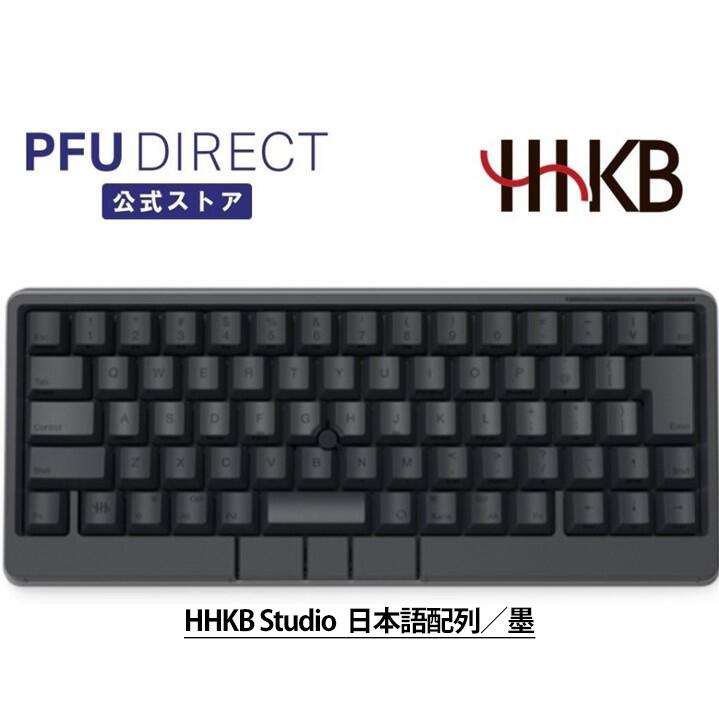
HHKB Studio 日本語配列 PD-ID120B
- 価格
- ¥44,000(※2026年9月時点)
- レビュー
- ★4.61(18件)
- ショップ
- PFUダイレクト楽天市場店
- 一言評
- ジェスチャーパッドとポインティングスティック内蔵
良いところ
Bluetoothで最大4台+USB Type-Cの併用ができ、Windows/macOS/Android/iOS/iPadOS/visionOSまで対応範囲が広い設計です。押下圧45g・キーストローク3.6mmのメカニカルに加え、ポインティングスティックとジェスチャーパッドでホームポジションを崩さず操作が完結します。
気になるところ
本体830g(電池含まず)と据え置き前提の重さで、単3乾電池4本で駆動する動作時間は約3ヶ月にとどまります。頻繁な持ち運びには不向きです。
ありすの結論
Macでコードやテキストを長時間書く開発者・ライターには、マウスに手を伸ばさない環境を作れる究極機として決まりです。
こんな人にピッタリ!
Macでキー入力とカーソル操作を1台に統合したい開発者や、キーマップを自由に組み替えたいHHKBファンにこそ届く一台です。
こんな人は要チェック!
2万円以下の入門ワイヤレスで十分な人には、第1位KX700や第7位Precisionist miniのほうが合っています。
購入前に最新価格・在庫をご確認ください(価格は変動します)
よくある質問
Q1. ワイヤレスキーボード Macの選び方で最も重要なポイントは何ですか?
第一に「商品説明にmacOS対応が明記されているか」を必ず確認してください。BluetoothはHIDプロファイルで最低限動くことが多い一方、ファンクションキーやメディアキーの正しい割り当てにはmacOS対応の明記が必要です。次に、iPadやiPhoneも切り替えたい場合はEasy-Switch等のマルチペアリング台数を、長時間タイピング用途では打鍵感(パンタグラフ/メカニカル/静電容量無接点)を軸にすると迷いません。
Q2. Mac対応と書いていないキーボードでも使えますか?
Bluetoothの基本入力は動くケースが多いですが、Command・Option・Ctrlの割り当てや、明るさ・音量などのメディアキーが正常に動作しない場合があります。第3位・第5位・第9位のように商品説明でmacOSが明記されていない機種は、ファンクション周りの動作を許容できるかで判断してください。
Q3. パンタグラフとメカニカル、どちらがMacに合いますか?
持ち運び・薄型・長時間の軽い打鍵感を優先するなら第1位KX700や第7位Precisionist mini(パンタグラフ)が合います。深い打鍵感・独自の軸交換・長期耐久を優先するなら第10位HHKB Studio(メカニカル)が向いています。純正Magic Keyboardの薄さに慣れているなら、まずはパンタグラフからの乗り換えが違和感を減らせます。
Q4. iPadやiPhoneとも切り替えて使えますか?
Easy-Switchやマルチペアリング対応機なら1〜3秒で切り替えができます。第7位Precisionist miniは最大4台、第2位MX KEYS Sと第1位KX700は最大3台、第10位HHKB Studioは最大4台の登録が可能です。仕事用Mac+私物iPad+iPhoneの3台構成なら3台対応で十分足ります。
Q5. 充電式と乾電池式、どちらが便利ですか?
充電式はUSB-Cで数時間充電すれば数週間〜数ヶ月使え、卓上での運用に向きます。乾電池式(第8位BSKBB340BKや第10位HHKB Studio)は電池交換の手間がある反面、外出先で電池切れになっても現地調達で復帰できる強みがあります。持ち運びメインなら乾電池式、据え置きメインなら充電式が使いやすいでしょう。
Q6. ワイヤレスは遅延が気になりますか?
通常のタイピング・オフィス作業では体感できる遅延はほぼありません。ゲーム用途で1msでも短縮したい場合は、第5位GX1のような有線接続や、第9位Mercury K1・第7位Precisionist miniの2.4GHz無線モードを選んでください。Bluetoothは省電力優先の設計のため、競技用途以外での実用差は小さいと考えて問題ありません。
Q7. 静音性はどう選べば良いですか?
パンタグラフ(第1位・第2位・第7位・第8位)が最も打鍵音が小さい構造です。メカニカルなら第4位Z88の静音赤軸や第5位GX1の照光仕様の静音スイッチが家族と暮らす環境やWeb会議中の使用に配慮した設計になっています。
まとめ ─ あなたが選ぶべき 1 台
10製品を比較した結論として、迷いやすいパターンを整理します。
「第1位か第2位で迷っている」→ 分岐点はテンキーの要否です。数字入力が多い経理・データ入力なら第2位MX KEYS S(フルサイズ・112キー)、テンキーレスでマウスを近くに置きたいなら第1位KX700がぴったりです。
「第7位か第2位で迷っている」→ 分岐点は予算と多端末数です。¥6,190で4台切替・薄型9mmを取るなら第7位Precisionist mini、¥19,800でSmart Actions・FLOWまで含めた業務効率を取るなら第2位MX KEYS Sがいちばんおすすめです。
「第10位が気になるが踏み切れない」→ ジェスチャーパッドとポインティングスティックの統合設計が刺さるかどうかが判断軸です。Mac+開発用途でマウスを完全に排除したいなら、¥44,000の投資は長期的に手の移動時間を大きく減らせます。
「予算をどこまで掛けるか迷っている」→ 3千円台で試したいなら第8位BSKBB340BK(Bluetooth・単4×2本で約1年)、2万円弱でMac公式対応の安定機を選ぶなら第2位MX KEYS S、機能統合の最終形を選ぶなら第10位HHKB Studioという3段階で決めるのが分かりやすいでしょう。
価格は変動します。購入前に楽天市場でご確認ください。
—
このサイトはアフィリエイト広告(Amazonアソシエイト含む)を掲載しています。Amazonのアソシエイトとして、ありすなびっ(alicenavi.com)は適格販売により収入を得ています。掲載商品の購入により、運営者に紹介料が支払われる場合があります。当サイトは商品の販売業者ではありません。返品・交換・クレームはご購入されたショップ(楽天市場・Amazon・Yahoo!ショッピング)の規約に基づいてご対応ください。記事の作り方はありすなびっの調べ方にまとめています。
あ
ありす
「ありすなびっ」運営。家電・ガジェットを公的スペックベースで横断比較。